Trilium 搭建个人知识库+博客
2024–07–01
【归档】Trilium 仍是我的个人知识库,不过其作为博客的方案过于庞大和不稳定,也不安全,现在在用更简单的 barf 作为博客构建方案,关于 barf 的博客正在路上。。。
下面是旧版简介:
一直在寻找着知识库+博客一站式的方案,尝试了halo、obsidian+mkdocs+github pages之后,偶然发现的Trilium+Ankia正中我的需求。
- 开源软件,方便的根据需求修改源码、增加插件、主题。
- 前后端分离,支持使用桌面端编辑或浏览器编辑。
- 支持Markdown导出/导出、Katex语法,反链功能、Excalidraw等等,自带版本管理,对我来说已经很足够了。
- 万物皆"笔记"、"子笔记"的管理方式,更方便管理、修改笔记。
- 良好的性能——100000篇都不卡顿,这也是我迁移笔记的原因之一(Obsidian笔记太多了 20秒才启动完毕 急急急)
- 自带的"分享"功能很适合博客的发表。
方案概览
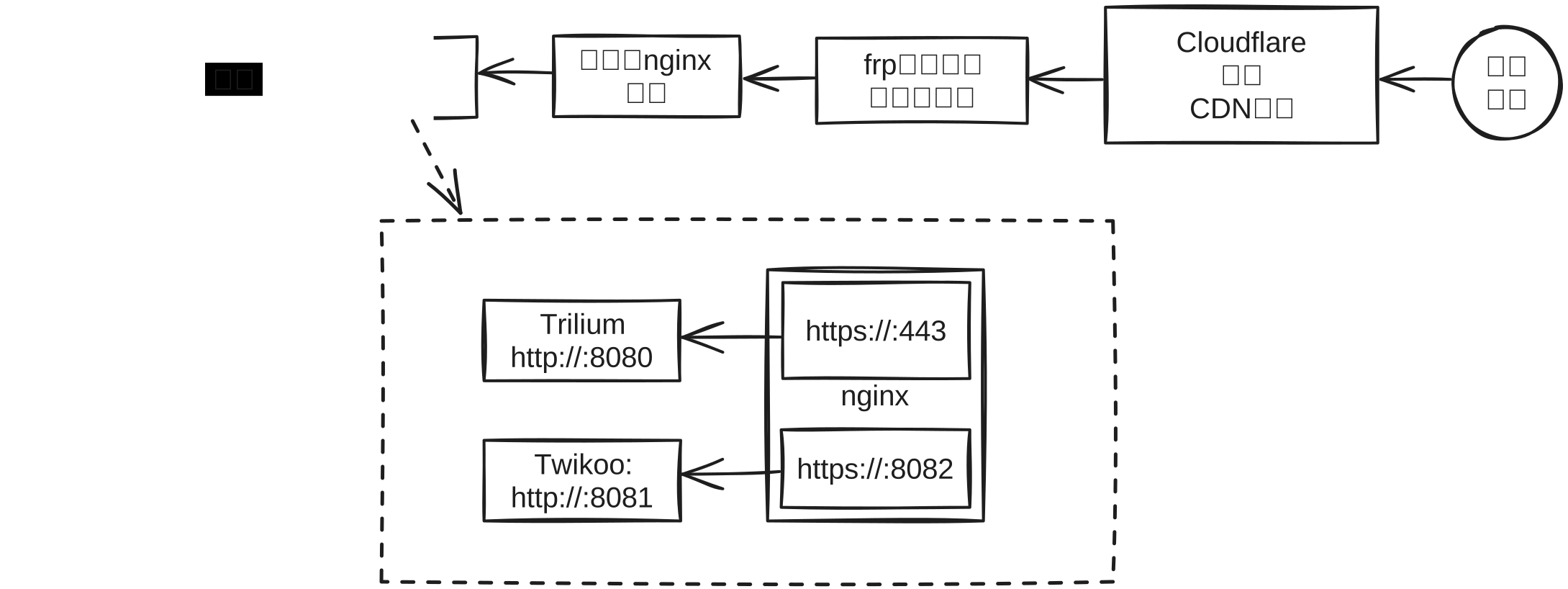
- 本地部署Trilium之后,可以访问
http://127.0.0.1:8080并输入管理员密码进入App。 - 文章开启"分享"之后,可以在
http://127.0.0.1:8080/share/xxxxx以游客身份浏览渲染好的文章。- 使用Ankia将分享的文章美化、规范化,变为博客文章。
- 我本地使用的是笔记本电脑,"服务器"使用的是台式机,以实现持久的对外服务。
- nginx代理
/和/login到/share/Index,避免游客默认进入到管理员页面。 - 为了免去繁杂的备案流程,frp使用香港服务器,因此使用Cloudflare购置的域名白嫖的CDN加速,加速国内访问。
- 使用Cloudflare的证书配置tls以增强安全性(可选)。
一些会用到的命令
$ docker ps
$ docker exec -it nginx /bin/bash
$ nginx -t
$ nginx -s reload
本地和服务器部署Trilium
Trilium本体
这里使用的是国人整合+汉化的trilium版本:
Nriver/trilium-translation: Translation for Trilium Notes. Trilium Notes 中文适配, 体验优化 (github.com)
本地和服务器都运行一次:
$ wget https://raw.githubusercontent.com/Nriver/trilium-translation/main/docker-compose.yml
$ docker compose up -d
默认笔记存储在 ./trilium-data ,端口为8080。
本地访问 127.0.0.1:8080 即可进入管理员界面,服务器端的管理员页面暂时不需要登录,稍后"同步"的时候会自动处理。
装载博客美化
dvai/Ankia-Theme: A card-style Trilium blog theme (based on Trilium sharing feature) (github.com)
下载 Release 的zip,右键"根笔记"→导入到笔记→关闭"安全导入"即可
然后打开"分享"

Twikoo评论系统(可选)
twikoo是Ankia附加的评论系统。如果需要这个,就需要配置两条隧道、两个域名(支持子域名)。
docker run \
    --name twikoo \
    -e TWIKOO_THROTTLE=1000 \
    -p 8081:8080 \
    -v ${PWD}/data:/app/data \
    -d imaegoo/twikoo
然后为"我的博客"添加属性:
#enableTwikoo #envId="https://twikoo.example.com/"
就会在博文下方显示评论区,如果需要在其他地方也显示,就为那条笔记添加属性
#showComments
配置frp内网穿透(可选)
使用SakuraFrp(没有广告费)
创建隧道,选择海外建站节点,强制https,输入自己的域名,本地端口填443,使用默认证书即可。
如果上面使用了twikoo,另一个隧道本地端口就填8082
使用群晖踩过的坑
frp本地端口只能使用443以让浏览器使用https,否则会访问失败或极其卡顿,而群晖系统本身就占用了443端口,所以需要进行一些操作。
修改 /usr/syno/share/nginx 下的 server.mustache、DSM.mustache、WWWService.mustache中的443端口为8443,80改成8088即可。
然后重启nginx: $ sudo systemctl restart nginx
配置nginx反向代理
使用nginx docker
$ docker run -d --name nginx \
    -v /path/to/ssl:/path/to/ssl \
    -p 443:443 \
    -p 80:80 \
    -p 8082:8082 \
    nginx:latest
其中 8082 为 twikoo评论(可选)
使用OpenAI生成并稍加修改的 nginx-trilium.conf ,复制到 /etc/nginx/conf.d/
server {
    listen 443 ssl;
    server_name example.com; # 替换域名

    ssl_certificate /path/to/ssl/example.com.cert; # 替换证书路径
    ssl_certificate_key /path/to/ssl/example.com.key; # 替换证书路径

    # Redirect root URL to /share/Index
    location ~ ^/(|login|share|share/)$ {
        return 302 /share/Index;
    }

    # Proxy all other requests to the internal server
    location / {
        proxy_pass http://192.169.1.2:8080; # 建议在容器内尝试 curl,观察能否正确获取到内容
        proxy_set_header Host $host;
        proxy_set_header X-Real-IP $remote_addr;
        proxy_set_header X-Forwarded-For $proxy_add_x_forwarded_for;
        proxy_set_header X-Forwarded-Proto $scheme;
    }
}

# 如果不需要 twikoo 评论,下面这部分可以忽略
server {
    listen 8083 ssl;
    server_name twikoo.example.com;

    ssl_certificate /path/to/ssl/twikoo.example.com.cert;
    ssl_certificate_key /path/to/ssl/twikoo.example.com.key;

    # Proxy all other requests to the internal server
    location / {
        proxy_pass http://192.168.1.2:8081;
        proxy_set_header Host $host;
        proxy_set_header X-Real-IP $remote_addr;
        proxy_set_header X-Forwarded-For $proxy_add_x_forwarded_for;
        proxy_set_header X-Forwarded-Proto $scheme;
    }
}
设置同步
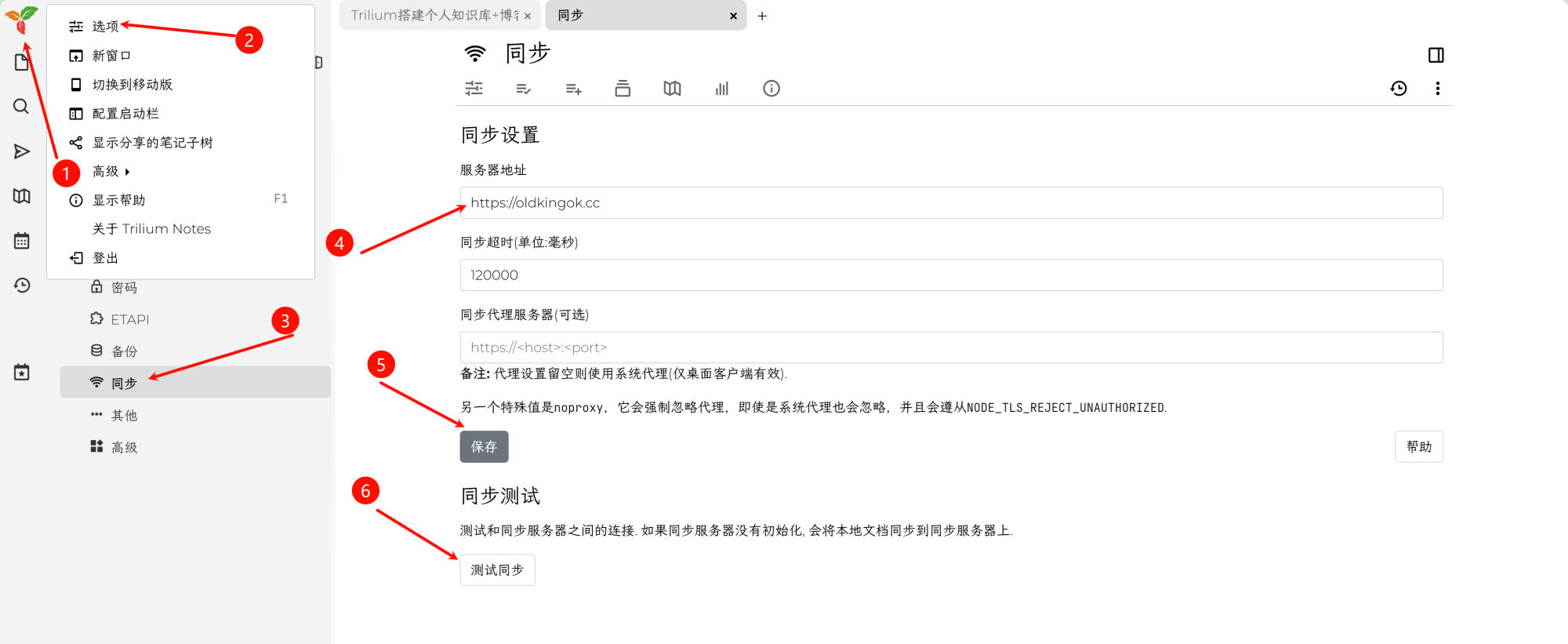
这里的服务器地址不一定是域名,只要能访问到服务器即可。
点击测试同步之后,左下角会出现一个"无线"的图标,点击同步,就可以访问到博客了!
Ankia的更多玩法和踩坑
- Trilium第三方仓库:Trilium插件合集 (github.com)
- Ankia官方博客:Ankia 使用指南 - 东东的小黑盒
一些标签
置顶博文
#blogPostTop
开启阅读量统计
#enableVisitors
在除了博文以外的地方显示评论插件
#showComments
保持根目录结构
非必要不要修改"我的博客"的根目录结构,如果非要添加一个笔记,就加上属性:
#shareHiddenFromTree(可继承的)=true
因为渲染博客时,是根据下标获取元素的,比如原来的"说说"是 我的博客[0] ,现在添加了一个文件夹img,现在 我的博客[0] 是 imgs,就会导致整个页面渲染错误,崩掉。
Twikoo
邮箱推送设置详见 多图警告 玩转 Cloudflare。
同时支持 Pushplus 推送新评论到微信。
在设置可以进行进一步的配置,如 CORS 限制、管理员账户、密码等等。
美化
- CanvasNest 尘埃特效 /dist/canvas-nest.js· hustcc/canvas-nest.js (github.com)
图床配置
2024–08–11 更新
Trilium 博客头图的配置只能使用链接,因此首先要上传到 Trilium 的仓库,然后打开分享链接,再复制链接,这套操作不仅繁琐,而且仓库里会多出很多一次性的图片,造成脏乱。便想到了放进图床里。
使用这个博主的方案,Cloudflare R2 + WebP Cloud + PicGo,即可免费、快速的实现图床。URL
2025–03–28 更新
使用 picgo-core 更快
paru -S picgo-core
picgo add s3
picgo set uploader aws-s3
然后看文档进行配置即可。
picgo